
ابزارک وردپرس چیست؟
ابزارک یک قطعه کوچک محتواست که بدون نوشتن حتی یک خط کد میتوانید آن را به بخشهای مشخصی از سایت اضافه کنید. فوتر، سایدبار، گاهی بالای صفحه یا پایین هر مطلب و هر جایی که قالب سایت برایش ناحیه ابزارک تعریف کرده باشد.
کجاها از ابزارک استفاده میشود؟
رایجترین ناحیههایی که در اکثر قالبها با ابزارکها میشود مدیرت کرد فوتر سایت است، یعنی با کشیدن و رها کردن میتوانید محتوایش را عوض کنید بدون اینکه یک خط کد بزنید. اما فقط فوتر نیست و خیلی از صفحات داخلی یک ستون کناری هم دارند، همان چیزی که به آن سایدبار میگویند. در صفحه فروشگاه یا دستهبندیها معمولاً این ستون فعال است و فیلتر، جستجو یا پرفروشترینها در آن قرار گرفتهاند و با ابزارکها میشود مدیرتشان کرد.
یک نکته مهم قبل از شروع
هر قالب وردپرسی فوتر یا سایدبار را حتماً به شکل ناحیه ابزارک در اختیارتان نمیگذارد و تعداد و محل این نواحی تماماً به تصمیم طراح همان قالب برمیگردد و قانون ثابتی که همیشه و همهجا صدق کند وجود ندارد. از طرف دیگر بعضی قالبهای حرفهایتر برای خودشان ویرایشگر هدر و فوتر جداگانه دارند، یعنی شما به جای رفتن به قسمت ابزارکها باید از پنل قالب یا صفحهساز، هدر و فوتر را طراحی کنید و این هم یکی از فاکتورهایی است که باید در انتخاب و نصب قالب وردپرس در نظر بگیرید.
چطور وارد بخش ابزارکها شویم؟
وارد پیشخوان وردپرس شوید، به نمایش بروید و روی ابزارکها کلیک کنید. اگر این گزینه را ندیدید نگران نباشید، یعنی احتمالاً قالب شما با یک صفحهساز یا سیستم اختصاصی خودش، امکان ویرایش بخشهای مختلف سایت مثل هدر و فوتر را به شما داده و دیگر نیازی به ناحیه ابزارک ندارد. در این حالت باید در تنظیمات همان قالب دنبال این بخش بگردید. البته به ندرت پیش میآید که یک قالب اصلاً از ابزارک پشتیبانی نکند.
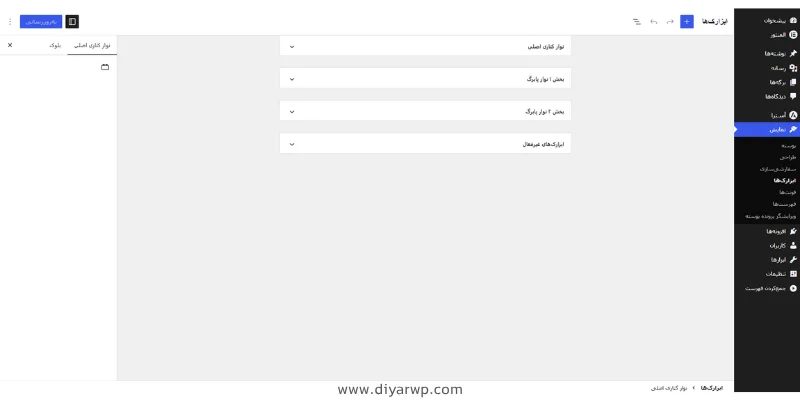
نواحی مختلف ابزارک
وقتی وارد صفحه ابزارکها میشوید چند ناحیه مختلف میبینید. اسمها بسته به قالب فرق میکند اما معمولترینها اینهاست:
- نوار کناری اصلی: همان سایدباری است که معمولاً کنار محتوای نوشتهها نمایش داده میشود.
- پابرگ(فوتر): پایینترین بخش سایت که در تمام صفحات ثابت نمایش داده میشود. معمولاً چند ستون کنار هم دارد که میتوانید در هرکدام ابزارک جداگانهای مثل متن، منو یا لینکهای اجتماعی بگذارید.
- ابتدا یا انتهای محتوا: در بعضی قالبها این ناحیه ابزارک وجود دارد.
- ابزارکهای غیرفعال: ابزارکهایی هستند که قبلاً در یکی از نواحی سایت استفاده شدهاند اما الان از آن ناحیه برداشته شدهاند. اطلاعات و تنظیماتشان حذف نمیشود و فقط موقتاً اینجا نگهداری میشوند تا هر وقت خواستید دوباره به یک ناحیه دیگر منتقلشان کنید.
چطور یک ابزارک را به یک ناحیه اضافه کنیم؟
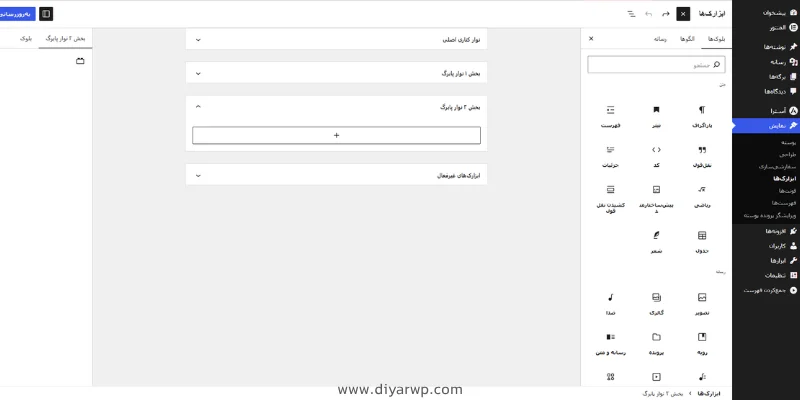
برای اضافه کردن ابزارک، اول باید به نمایش > ابزارکها بروید، در این صفحه نواحی مختلفی که پیشتر گفتیم (فوتر، سایدبار و…) هرکدام بهصورت جداگانه نمایش داده میشوند. بالا سمت راست یک علامت به علاوه میبینید که با کلیک روی آن لیست کامل ابزارکها باز میشود. تعدادشان زیاد است، از پاراگراف و تصویر ساده گرفته تا گالری، فهرست، فرم و ابزارکهای اختصاصی قالب یا افزونهها.
کافی است ابزارک مورد نظرتان را با کشیدن و رها کردن به ناحیه دلخواه منتقل کنید. اگر این روش برایتان راحت نبود یک راه سادهتر هم وجود دارد، روی خود ابزارک کلیک کنید و از لیستی که باز میشود ناحیه مقصد را انتخاب کنید و دکمه افزودن را بزنید.
بعد از اضافه شدن ابزارک باز میشود و میتوانید تنظیماتش را مشخص کنید، این تنظیمات بسته به نوع ابزارک فرق دارد مثلاً ابزارک پاراگراف فقط یک جعبه متن است و متن خود را باید وارد کنید، اما ابزارک آخرین محصولات تعداد نمایش، دستهبندی و نمایش یا عدم نمایش تصویر را هم از شما میپرسد. وقتی تنظیمات را کامل کردید دکمه بروزرسانی را بزنید تا تغییرات ذخیره شود. اگر خواستید جای ابزارکها را عوض کنید، فقط کافی است با ماوس جابجا کنید و به ناحیه مدنظرتان منتقل کنید. برای حذف ابزارک هم روی سهنقطه کنار ابزارک بزنید و پاک کردن را انتخاب کنید.
ابزارکهای مخصوص قالب و افزونه
هر قالب یا افزونهای که نصب میکنید ممکن است ابزارک اختصاصی خودش را هم به لیست اضافه کند، مثلاً وقتی ووکامرس را نصب میکنید چند ابزارک مخصوص فروشگاه به لیست اضافه میشود.
امیدواریم این جلسه از آموزش رایگان وردپرس برای شما مفید بوده باشد، اگر سوال یا نظری دارید از طریق بخش نظرات با ما در میان بگذارید، پشتیبانان دیار وردپرس در اسرع وقت پاسخگوی شما خواهند بود.