
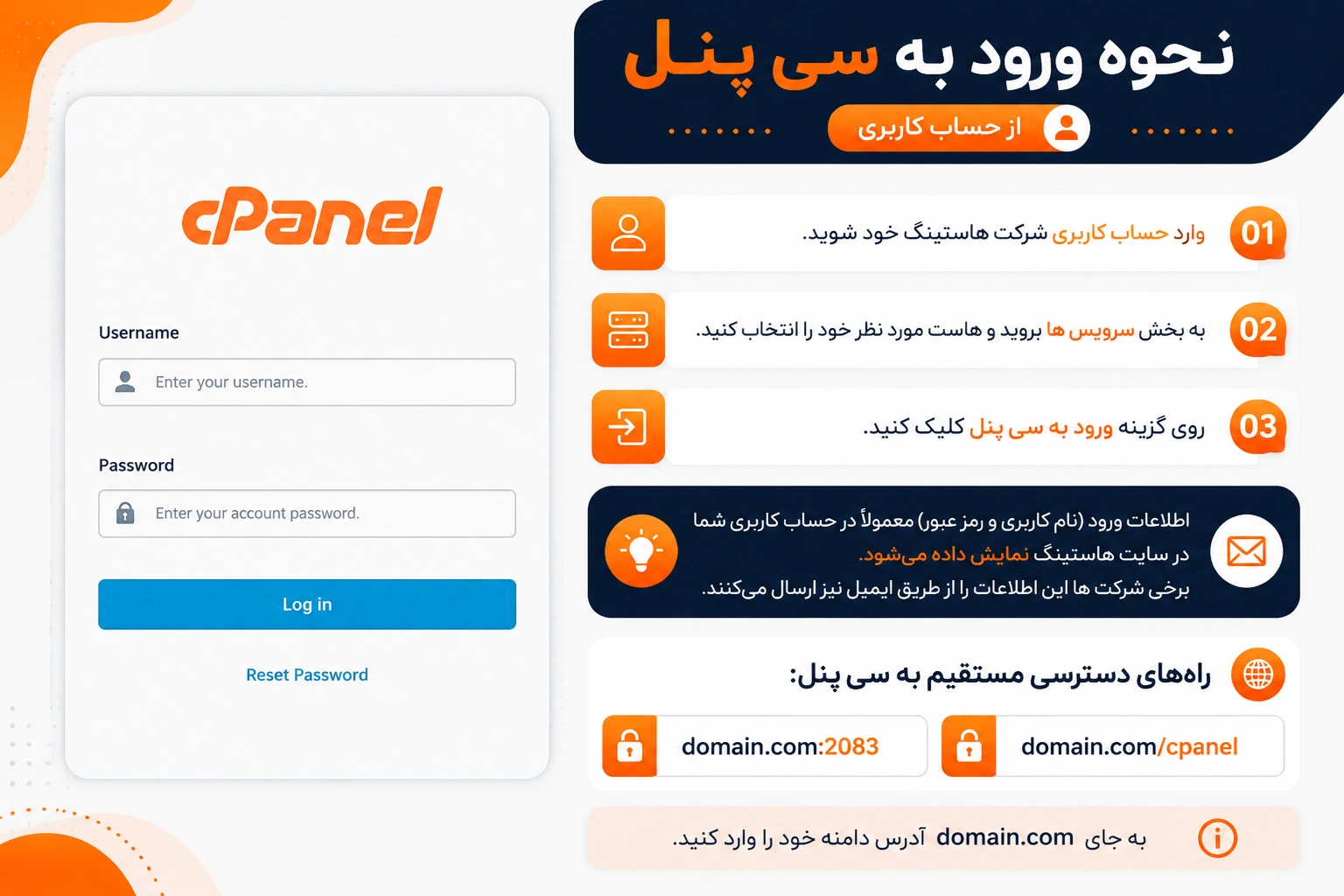
سیپنل (cPanel) محبوبترین کنترل پنل مدیریت هاست در دنیاست، در این جلسه تمام مراحل را از ورود به سیپنل تا لحظهای که پیشخوان وردپرس روبهرویتان باز میشود بصورت کامل آموزش دادهایم.
مرحله اول: راههای ورود به سیپنل (cPanel)
در حالت کلی سه روش اصلی برای ورود به سیپنل وجود دارد:
وقتی آدرس را در مرورگر وارد کنید صفحهای نمایش داده میشود که از شما نام کاربری و رمز عبور میخواهد، پس از ورود با داشبورد اصلی سیپنل روبهرو خواهید شد که شامل بخشهای مختلفی است.
مرحله دوم: دانلود وردپرس و آپلود در پوشه public_html
قدم بعدی دانلود آخرین نسخه وردپرس است، برای این کار به سایت wordpress.org بروید و دکمه Get WordPress را بزنید و آخرین نسخه وردپرس را دانلود کنید، فایلی با پسوند .zip دانلود میشود.
حالا وارد سیپنل شوید و از بخش Files روی گزینه File Manager کلیک کنید، در اینجا باید به پوشه public_html بروید، این پوشه قلب سایت شماست و هر فایلی که اینجا قرار بگیرد از طریق دامنهتان قابل دسترسی است.
برای آپلود فایل ZIP وردپرس داخل پوشه public_html از نوار ابزار بالا روی دکمه Upload کلیک کنید، فایل ZIP که دانلود کردهاید را انتخاب کرده و صبر کنید تا آپلود تمام شود.
حالا روی فایل ZIP کلیک راست کنید و گزینه Extract را بزنید و مسیر استخراج را روی public_html بگذارید، پس از استخراج پوشه wordpress در public_html قرار میگیرد(خیلی ساده اومیدم فایل زیپ وردپرس که در public_html بود رو اکسترکت یا همون استخراج کردیم تا از حالت زیپ خارج بشه و پوشه خود وردپرس در public_html قرار بگیره).
حالا باید محتویات پوشه wordpress را به سطح بالاتر یعنی مستقیماً داخل public_html منتقل کنید، برای این کار وارد پوشه wordpress شوید و همه فایلها را با Ctrl+A انتخاب کنید سپس گزینه Move را بزنید و مسیر مقصد را برابر با /public_html بگذارید، پس از انجام این کار میتوانید پوشه خالی wordpress و فایل ZIP را حذف کنید.
مرحله سوم: ساخت دیتابیس MySQL در سیپنل
وردپرس برای ذخیره تمام اطلاعات سایت، از پستها و صفحات گرفته تا تنظیمات و کاربران و… به یک پایگاه داده (Database) نیاز دارد، این پایگاه داده از نوع MySQL است و باید برای نصب وردپرس آن را در سیپنل بسازید.
از داشبورد سیپنل به بخش Databases بروید و روی گزینه MySQL® Database Wizard کلیک کنید، این ابزار سادهترین راه برای ساخت دیتابیس است، چون شما را قدم به قدم راهنمایی میکند و مراحل به این صورت است:
در فیلد مربوطه یک نام ساده انگلیسی برای دیتابیس انتخاب کنید (مثلاً: mysite_db)
یک نام کاربری و رمز عبور قوی برای این دیتابیس تعریف کنید
در این مرحله گزینه ALL PRIVILEGES را فعال کنید تا کاربر دسترسی کامل به دیتابیس داشته باشد، سپس روی Make Changes کلیک کنید.
نام دیتابیس، نام کاربری و رمز عبور را جایی ذخیره کنید، در مرحله نصب وردپرس باید این ۳ مورد را وارد کنید.
مرحله چهارم: نصب وردپرس و تنظیمات اولیه
حالا که فایلهای وردپرس داخل public_html هستند و دیتابیس هم ساخته شده وقت آن رسیده که نصب وردپرس را آغاز کنید، مرورگر را باز کنید و آدرس دامنهتان را تایپ کنید و اگر همه چیز درست انجام شده باشد صفحه نصب وردپرس نمایش داده میشود.
اولین صفحه از شما میخواهد زبان را انتخاب کنید زبان فارسی را انتخاب کنید و روی ادامه کلیک کنید، در صفحه بعدی یک پیام راهنما نشان داده میشود که توضیح میدهد به اطلاعات دیتابیس نیاز دارید و روی بزن بریم! کلیک کنید، فرم بعدی که نمایش داده میشود با کمک جدول پایین تکمیل نمایید.
پس از پر کردن فیلدها روی ارسال کلیک کنید، وردپرس اتصال به دیتابیس را بررسی میکند و اگر اطلاعات صحیح باشند پیام موفقیت نمایش داده میشود، روی اجرای نصب کلیک کنید تا به مرحله بعد بروید.
در صفحه بعدی باید اطلاعات اولیه سایت خود را وارد کنید، این بخش شامل عنوان سایت، نام کاربری مدیر، رمز عبور، آدرس ایمیل و تنظیم نمایش برای موتورهای جستجو است، نکته مهم اینجاست که نام کاربری را نباید admin بگذارید چون این نام کاربری رایجترین هدف حملات brute force است.
بعد از زدن دکمه نصب وردپرس فرایند نصب در چند ثانیه تمام میشود و پیام آفرین! وردپرس نصب شده است نمایش داده میشود و از همین جا میتوانید وارد پیشخوان وردپرس شوید، آدرس پیش فرض ورود به پیشخوان سایت شما yourdomain.com/wp-admin خواهد بود( به جای yourdomain.com آدرس سایت خودتان را قرار دهید).
نصب دستی در مقابل نصب خودکار با Softaculous
برخی هاستها ابزار Softaculous یا Fantastico را در سیپنل ارائه میدهند که نصب وردپرس را با چند کلیک خودکار میکنند، هر دو روش مزایا و معایب خاص خودشان را دارند:
سوالات متداول درباره نصب وردپرس روی سیپنل
توصیه میکنیم این آموزش را در کنار ویدیو دنبال کنید، ویدیو را مشاهده کنید، مراحل را در ذهن ثبت کنید و از این متن به عنوان مرجع سریع هنگام اجرا استفاده کنید.
امیدواریم این جلسه از آموزش طراحی سایت با وردپرس رایگان سایت دیار وردپرس برای شما مفید بوده باشد، اگر سوال یا مشکلی در مرحله نصب داشتید در بخش نظرات با ما در میان بگذارید، در اسرع وقت پاسخگوی شما خواهیم بود.