
نصب وردپرس روی هاست دایرکت ادمین چهار مرحله اصلی دارد:
- دانلود وردپرس از سایت رسمی
- آپلود و اکسترکت فایلها در پوشه public_html
- ساخت پایگاه داده در بخش MySQL Management
- تکمیل فرآیند نصب از طریق مرورگر.
دایرکت ادمین چیست؟
دایرکت ادمین (DirectAdmin) یک کنترل پنل مدیریت هاست است که به صاحبان سایت اجازه میدهد بدون نیاز به دانش فنی پیشرفته فایلها را مدیریت کنند، دیتابیس بسازند، ایمیل تنظیم کنند و سایتشان را کنترل کنند، رابط کاربریاش نسبت به cPanel سادهتر است و همه ابزارهای ضروری برای مدیریت یک وبسایت در آن وجود دارد.
مراحل کامل نصب وردپرس در دایرکت ادمین
۱ورود به کنترل پنل دایرکت ادمین
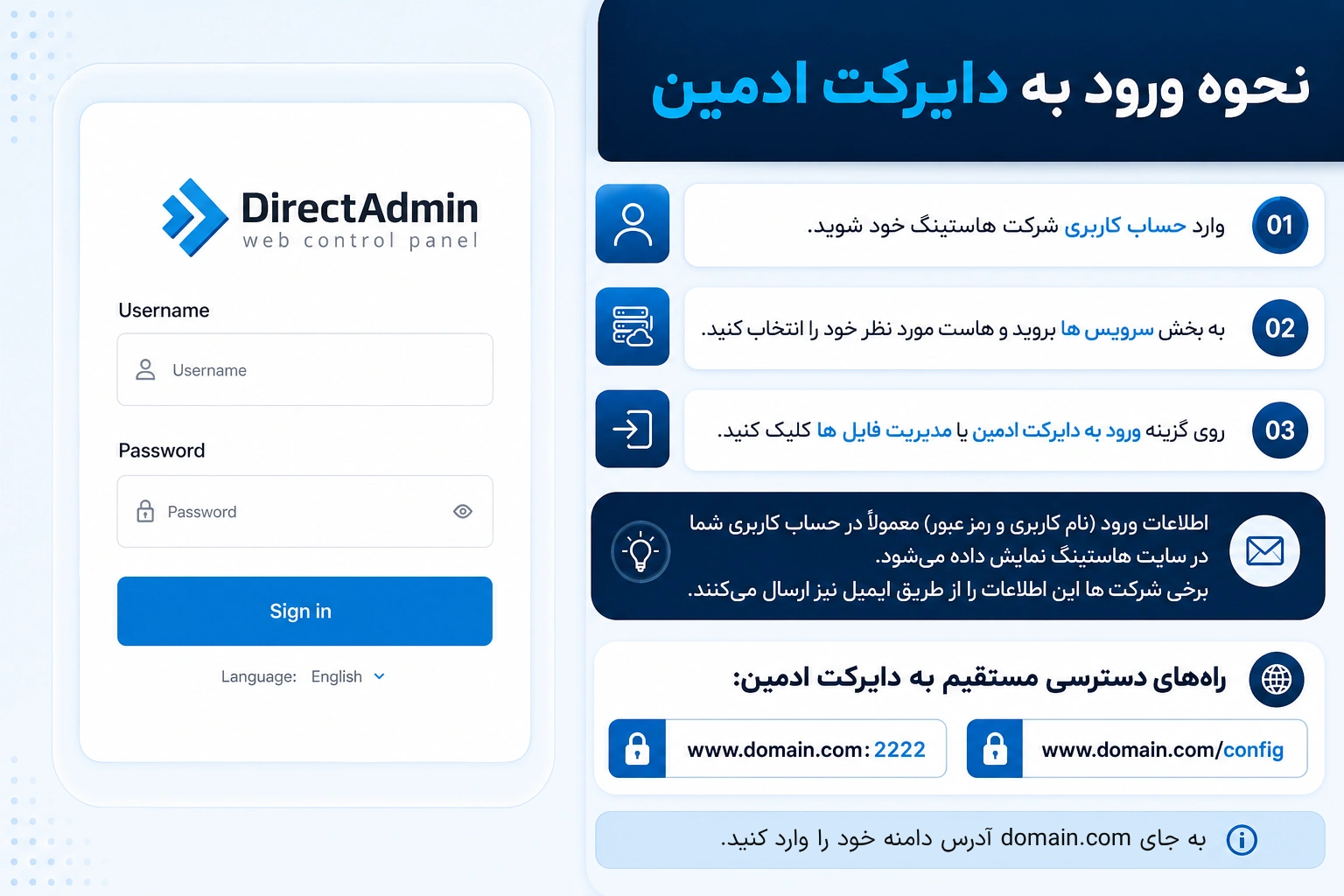
برای ورود به دایرکت ادمین آدرس سایتتان را در مرورگر باز کنید و :2222 را به انتهای آن اضافه کنید، مثلاً اگر دامنه شما example.com است آدرس ورود میشود:
صفحه لاگین دایرکت ادمین باز میشود، نام کاربری و رمز عبوری که شرکت هاستینگ در اختیارتان قرار داده را وارد کنید و وارد داشبورد دایرکت ادمین بشوید.
۲آپلود فایل وردپرس در File Manager
به آدرس fa.wordpress.org بروید و آخرین نسخه وردپرس فارسی را دانلود کنید، فایل به صورت ZIP دانلود میشود، همچنین دیار وردپرس آرشیو کاملی از تمامی نسخههای وردپرس را برای دانلود فراهم کرده است.
از داشبورد دایرکت ادمین گزینه File Manager را پیدا کنید و روی آن کلیک کنید، این بخش یک مدیر فایل ساده است که ساختار پوشههای هاست شما را نشان میدهد.
وقتی وارد File Manager شدید پوشهای به نام public_html میبینید که این پوشه روت اصلی سایت است و هر فایلی که در آن قرار بگیرد از طریق آدرس اینترنتی قابل دسترس میشود، روی آن کلیک کنید تا وارد شوید،
ممکن است چند فایل پیشفرض مثل index.html یا default.html آنجا باشد که این فایلها را میتوانید حذف کنید.
داخل پوشه public_html گزینه Upload Files یا Upload files to current directory را انتخاب کنید و فایل زیپ وردپرسی که دانلود کردهاید را انتخاب کرده و آپلود کنید، بسته به سرعت اینترنت این کار یک تا چند دقیقه طول میکشد و بعد از پایان آپلود دکمه Back را بزنید تا به public_html برگردید.
۳اکسترکت و انتقال فایلها به روت اصلی
روی فایل زیپ وردپرس که آپلود کردید کلیک راست کنید (یا تیک کنارش را بزنید) و گزینه Extract را انتخاب کنید، دایرکت ادمین فایلها را داخل یک پوشه به نام wordpress اکسترکت میکند.
اینجا یک نکته مهم وجود دارد اینکه فایلهای وردپرس باید مستقیماً در public_html باشند نه داخل پوشه wordpress. برای انتقال فایلها وارد پوشه wordpress شوید و همه فایلها را انتخاب کنید و روی Move to کلیک کنید و wordpress را ار انتهای آدرس پاک کنید و روی دکمه Move کلیک کنید، بعد از انتقال پوشه خالی wordpress را میتوانید حذف کنید.
۴ساخت پایگاه داده (Database) در دایرکت ادمین
وردپرس برای ذخیره همه اطلاعات سایت نوشتهها، صفحات، تنظیمات، کاربران و… به یک پایگاه داده نیاز دارد و این مرحله مهمترین بخش نصب است، به داشبورد اصلی دایرکت ادمین برگردید (دکمه Home را بزنید) و گزینه Database یا MySQL Management را پیدا کنید و به بخش Create Database بروید.
بعد از پر کردن فرم دکمه Create را بزنید تا دیتابیس ساخته شود، اطلاعات این مرحله را حتماً ذخیره داشته باشد چون در مرحله بعد به آنها نیاز دارید.
۵اجرای نصب وردپرس از طریق مرورگر
آدرس سایتتان را در مرورگر باز کنید، اگر مراحل قبل را درست انجام داده باشید صفحه نصب وردپرس با انتخاب زبان نمایش داده میشود، فارسی را انتخاب کنید و روی ادامه کلیک کنید.
روی دکمه بزن بریم! کلیک کنید، وردپرس فرمی نشان میدهد که باید اطلاعات دیتابیسی که در مرحله قبل ساختید را وارد کنید:
نام دیتابیسی که در دایرکت ادمین ساختید را وارد کنید (با پیشوند).
نام کاربری دیتابیس — همان که موقع ساخت تعیین کردید.
رمز دیتابیسی که یادداشت کردهاید را وارد کنید.
localhost — این را تغییر ندهید.به جای
wp_ یک پیشوند تصادفی بگذارید برای امنیت بیشتر، مثلاً site25_روی فرستادن کلیک کنید، اگر اطلاعات درست باشد پیغام موفقیت نشان داده میشود و حالا روی راهاندازی نصب کلیک کنید، صفحهای باز میشود که اطلاعات اولیه سایت را میخواهد: عنوان سایت، نام کاربری مدیر، رمز عبور و ایمیل، این اطلاعات را با دقت وارد کنید و از نام کاربریهای رایج مثل admin خودداری کنید، در نهایت روی راهاندازی وردپرس کلیک کنید.
✓ورود به پیشخوان وردپرس
پیغام تبریک نمایش داده میشود، روی ورود کلیک کنید و نام کاربری و رمزی که در مرحله قبل انتخاب کردید وارد شوید، از این لحظه پیشخوان وردپرس در اختیار شماست، برای ورودهای بعدی کافی است/wp-adminرا به انتهای آدرس سایتتان اضافه کنید، این آدرس استاندارد ورود به پیشخوان وردپرس است که بعدا برای امنیت بیشتر سایت باید این آدرس را تغییر بدهید، که بسیار کار راحتی میباشد و پیچیده نیست(یکی از موارد امنیت سایت که باید رعایت شود).
روش سریعتر
بعضی شرکتهای هاستینگ ایرانی ابزاری به نام Softaculous را در کنترل پنلشان تعبیه کردهاند که اگر در داشبورد دایرکت ادمینتان این گزینه را دیدید میتوانید وردپرس را در چند دقیقه و با پر کردن یک فرم ساده نصب کنید.
خطاهای رایج و راهحل آنها
سوالات متداول درباره نصب وردپرس در دایرکت ادمین
امیدواریم این جلسه از آموزش وردپرس پروژه محور سایت دیار وردپرس برای شما مفید بوده باشد، اگر سوال یا نظری دارید از طریق بخش نظرات با ما در میان بگذارید، در اسرع وقت پاسخگوی شما خواهیم بود.