
اگر اولین بار است وارد پیشخوان وردپرس میشوید طبیعی است که محیط مدیریت کمی شلوغ به نظر برسد. در این جلسه فقط میخواهیم نقشه راه را بشناسیم. تکتک بخشها را در جلسات بعدی جداگانه و به صورت عملی بررسی میکنیم. فعلاً فقط کافی است بدانید هر قسمت چه کاری انجام میدهد.
ورود به پیشخوان وردپرس
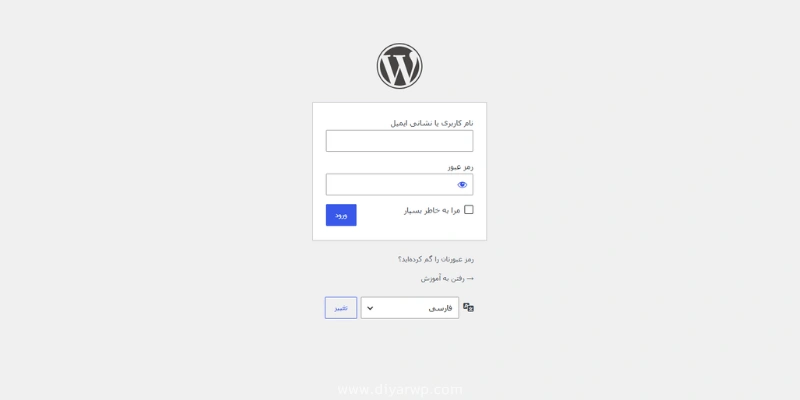
wp-admin/ را اضافه کنید.مثلاً اگر آدرس سایت شما example.com باشد، آدرس ورود پیشخوان به این شکل خواهد بود: example.com/wp-admin/. بعد از وارد کردن اطلاعات درست مستقیم وارد محیط مدیریت میشوید.
بخش های اصلی پیشخوان
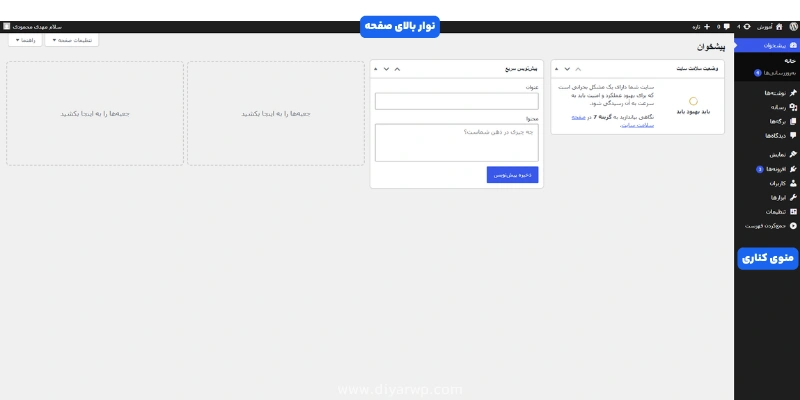
نوار بالای صفحه، میانبرهای سریع
نوار بالای پیشخوان همیشه در دسترس است و برای کارهای سریع استفاده میشود. مثلاً نمایش سایت یا اگر بروزرسانی جدیدی وجود داشته باشد، همین نوار یک خلاصه کوتاه از آن نشان میدهد و حتی تعداد آپدیتهای در انتظار هم کنارش نوشته میشود. کنارش میانبر دیدگاهها که تعداد نظرات تایید نشده را اعلام میکند وجود دارد و اگر دیدگاه تایید نشدهای ثبت شده باشد از طریق این نوار مطلع میشوید.
یک گزینه مهم دیگر در همین نوار گزینه تازه است، با این گزینه میتوانید بدون رفتن به بخشهای مختلف، نوشته جدید، برگه جدید، کاربر جدید یا رسانه جدید بسازید.
نام کاربری شما هم در همین نوار قرار دارد، وقتی روی آن کلیک کنید گزینه ویرایش شناسنامه ظاهر میشود. از این قسمت میتوانید رمز عبور را عوض کنید، نام نمایشی را تغییر دهید، ایمیل را بهروز کنید، اطلاعات شبکههای اجتماعی را ثبت کنید، رنگبندی پیشخوان را تغییر دهید و…. که در جلسه مربوطه بصورت کامل این بخش ها را بررسی خواهیم کرد.
بالای پیشخوان سمت چپ، یک گزینه هست به اسم تنظیمات صفحه، با باز کردنش میبینید چند تیک وجود دارد که مشخص میکند چه ابزارکهایی در صفحه اصلی پیشخوان نشان داده شوند. مثلاً کسانی که سایت پرمخاطبی دارند معمولاً بخش فعالیت اخیر را روشن نگه میدارند تا سریع وضعیت سایت را ببینند. این تنظیم فقط ظاهر همین صفحه اول را تغییر میدهد و روی خود سایت هیچ اثری ندارد.
منوی کناری
منوی کناری مهمترین بخش پیشخوان است. این منو را مثل یک کمد پر از کشو تصور کنید که هر کشو یک قسمت از سایت را مدیریت میکند. اولین آیتم خود پیشخوان است و زیر آن دو گزینه به نامهای خانه و بهروزرسانیها قرار دارد.
خانه همان صفحه اصلی پیشخوان است که بعد از ورود میبینید و بهروزرسانیها هم جایی است که وضعیت هسته وردپرس، افزونهها و قالب را نشان میدهد. اگر نسخه جدیدی منتشر شده باشد، همینجا پیام آن را میبینید.
بقیه آیتمهای منو هم هرکدام یک وظیفه مشخص دارند: نوشتهها برای محتوا و مقالات، رسانهها برای عکس و فایل، برگهها برای صفحات ثابت، دیدگاهها برای نظرات کاربران، نمایش برای قالب و کلا ظاهر سایت، افزونهها برای امکانات اضافه، کاربران برای مدیریت کاربران و دسترسیها، ابزارها برای کارهای جانبی و تنظیمات برای پیکربندی اصلی سایت.
بخشهای مختلف منوی کناری را با مثال ساده بشناسید
وقت آن است که بخشهای منوی کناری را خیلی ساده بشناسید. لازم نیست الان وارد هر بخش شوید و کاری انجام دهید. فقط نام، کاربرد و یک مثال ساده کافی است.
- پیشخوان: اتاق ورودی مدیریت سایت. در این بخش خانه و بهروزرسانیها قرار دارند.
- نوشتهها: دفتر مقالات سایت. دستهبندیها و برچسبها هم زیرمجموعه همین بخش هستند.
- رسانهها: آلبوم عکس، ویدیو و فایلهای سایت. هر فایلی که آپلود میکنید در همین کتابخانه ذخیره میشود.
- برگهها: صفحات ثابت سایت مثل درباره ما، تماس با ما و کلا هر صفحه استاتیک دیگری در این بخش قرار میگیرد.
- دیدگاهها: صندوق نظرات کاربران. اینجا نظرات را میبینید، تایید میکنید یا رد میکنید.
- نمایش: بخش ظاهر سایت. قالب، فهرستها و ابزارکها از همینجا کنترل میشوند.
- افزونهها: ابزارهای کمکی که امکانات جدید به وردپرس اضافه میکنند.
- کاربران: محل مدیریت کاربران. سطح دسترسی هر کاربر هم از همینجا مشخص میشود و از همین قسمت امکان ایجاد کاربر جدید نیز وجود دارد.
- ابزارها: جعبه ابزار جانبی وردپرس. کارهایی مثل درونریزی، برونبری یا بررسی سلامت سایت در همین بخش قرار دارند.
- تنظیمات: شناسنامه و پیکربندی اصلی سایت. عنوان سایت، ساختار لینکها و گزینههای عمومی از اینجا مدیریت میشوند.
جدول ساده برای شناخت بخشهای پیشخوان
سوالات متداول
به انتهای این جلسه از آموزش وردپرس رایگان رسیدیم و هدفمان این بود که با محیط پیشخوان آشنا شوید. اگر سوال یا مشکلی داشتید در قسمت دیدگاهها بنویسید، در اسرع وقت پاسخگوی شما خواهیم بود تا برای جلسه بعدی آماده باشید.